Cómo armar tu deck para que las estadísticas cierren
Cinco decisiones al armar tu deck definen si los números sirven: botones opuestos, de quién es cada tag, resultado aparte, zonas y pocos botones.
En esta página
Para que las estadísticas de un partido cierren, tomás cinco decisiones una sola vez, cuando construís la botonera: botones opuestos para lo que hacen los dos equipos, contarle a cliply de quién es cada tag, darle al resultado su propio botón, sumar zonas y períodos desde el primer partido, y mantener el deck chico. En cliply la botonera de análisis se llama deck, y de acá en adelante la llamamos así.
Los números salen de lo que apretás en vivo. Un deck mal pensado no se arregla con más cuidado durante el partido, se arregla antes.
1. Dos botones opuestos, no un botón más una marca de equipo
Para cualquier cosa que hacen los dos equipos (ingreso al área, córner corto, tiro, gol), creá un par: "Ingreso a favor" e "Ingreso en contra". Una pulsación lleva la jugada y el equipo a la vez.
La alternativa, un solo botón y marcar después en cada clip de qué equipo fue, falla en un partido en vivo: apretás, la jugada sigue, la marca se olvida y ese clip hay que encontrarlo y corregirlo más tarde.
Unilos como antagonistas, como se explica en Tags antagonistas, y las estadísticas ponen los dos lados mano a mano, una fila por par.
2. Decile a cliply de quién es cada tag y quién queda con la pelota
Cada tag responde dos preguntas, una sola vez por tag y nunca por clip. Son preguntas distintas: un bloqueo o una presión es jugada tuya mientras la pelota la tiene el rival.
- ¿De quién es la jugada? Nuestra, del rival o de nadie. Decide el reparto Propio / Rival.
- ¿Quién queda con la pelota? Nosotros, el rival o no aplica. Mueve la franja de momentum.
Elegí un tag para ver adónde va cada respuesta:
Cada tag responde tres preguntas
Cada respuesta alimenta una sola estadística. Lo que nadie respondió no se adivina: el clip cuenta en el total y queda sin clasificar.
Es nuestro aunque la pelota la tenga el rival: cuenta como jugada nuestra y suma en contra en el momentum.
¿De quién es la jugada?
Reparto Propio / Rival
Cuenta como Propio
También decide el mano a mano, la marca de rival en el botón del deck y el lado que lee tu app de IA.
¿Quién queda con la pelota?
Momentum
Suma en contra
La barra mide segundos de clip, no cantidad de clips.
Impacto en el análisis de IA
Análisis de IA
La IA lo lee como neutro
No mueve ninguna estadística.
Fila del deck
Estadísticas
Ninguna
Solo dice dónde está el botón.
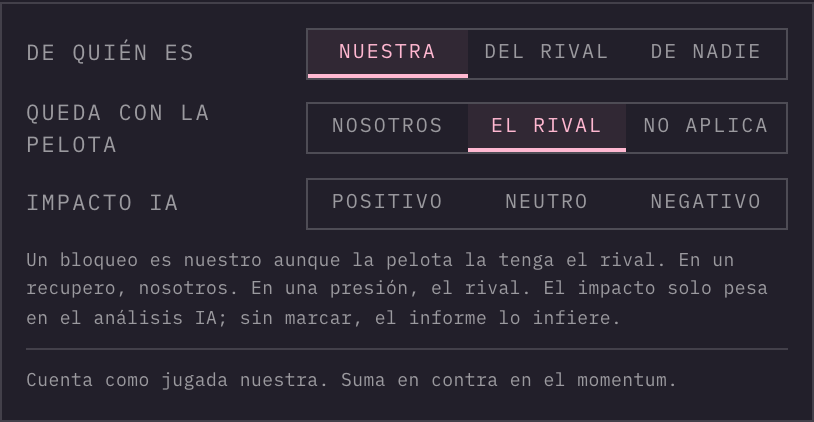 Las dos preguntas en el formulario del tag, y la frase que dice qué hacen.
| Tag | De quién es la jugada | Quién queda con la pelota |
|---|---|---|
| Salida | Nuestra | Nosotros |
| Bloqueo o Presión | Nuestra | El rival |
| Recupero | Nuestra | Nosotros |
| Pérdida | Nuestra | El rival |
| Gol en contra | Del rival | El rival |
cliply no adivina ninguna de las dos respuestas por el nombre del tag ni por la fila donde está su botón. Un tag sin responder igual cuenta en los totales y en los conteos por tag, y queda afuera del reparto y del momentum. El detalle está en Cómo cuenta cada tag en las estadísticas.
Mirá cómo están hechos los decks iniciales
Antes de armar el tuyo desde cero, abrí el deck inicial de tu deporte. Está hecho con estas reglas: cada acción que hacen los dos equipos viene en par (Córner corto y Córner corto en contra, Gol y Gol en contra), cada tag ya tiene las dos respuestas y el recupero es un botón aparte.
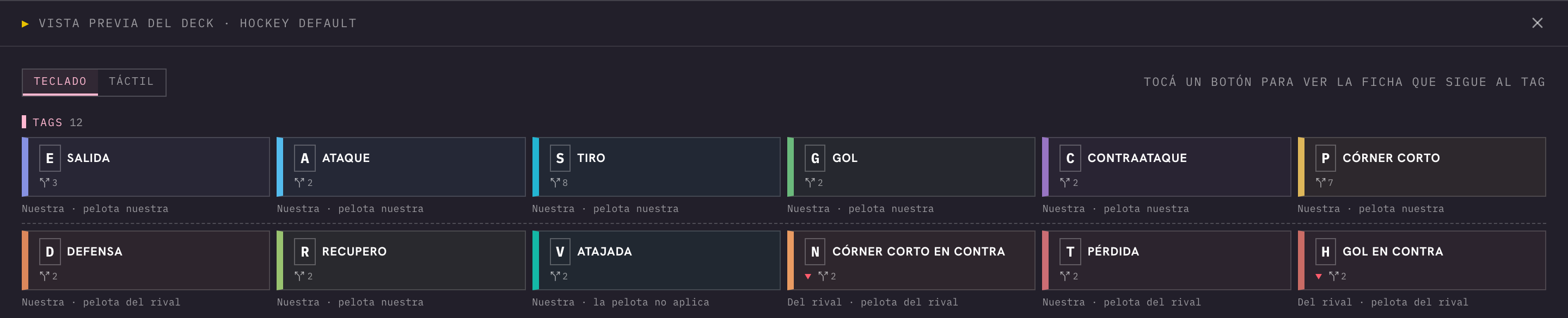 La vista previa del deck inicial de hockey: debajo de cada botón, de quién es la jugada y de quién es la pelota.
En Decks, elegí Deck desde plantilla para empezar desde uno y cambiar lo que haga falta. La vista previa de cualquier deck muestra debajo de cada botón de quién es la jugada y de quién es la pelota, así que ves cómo está armado antes de usarlo.
3. Poné el resultado en su propio botón
Marcá la situación (presión, salida) y, aparte, cómo terminó (recupero, pérdida, gol). Así las estadísticas pueden contestar qué pasó después: cuántas presiones fueron seguidas por un recupero dentro de unos segundos. Eso lo hace Secuencias, que cuenta cuántas veces A fue seguido de B dentro de N segundos, y también cuáles A quedaron sin B. Mirá Analítica de video.
Los calificadores Exitosa y Fallida de un clip existen y se ven como un desglose del tag, pero son una cosa más para acordarse en vivo, y no mueven el reparto ni el momentum.
4. Zonas y períodos desde el primer partido, jugadores cuando puedas
Sin zona no hay "desde dónde" (mirá Mapas de zonas). Sin marcas de período, el reparto por cuarto es una estimación. Sin jugadores no hay "quién" (mirá Jugadores y clubes).
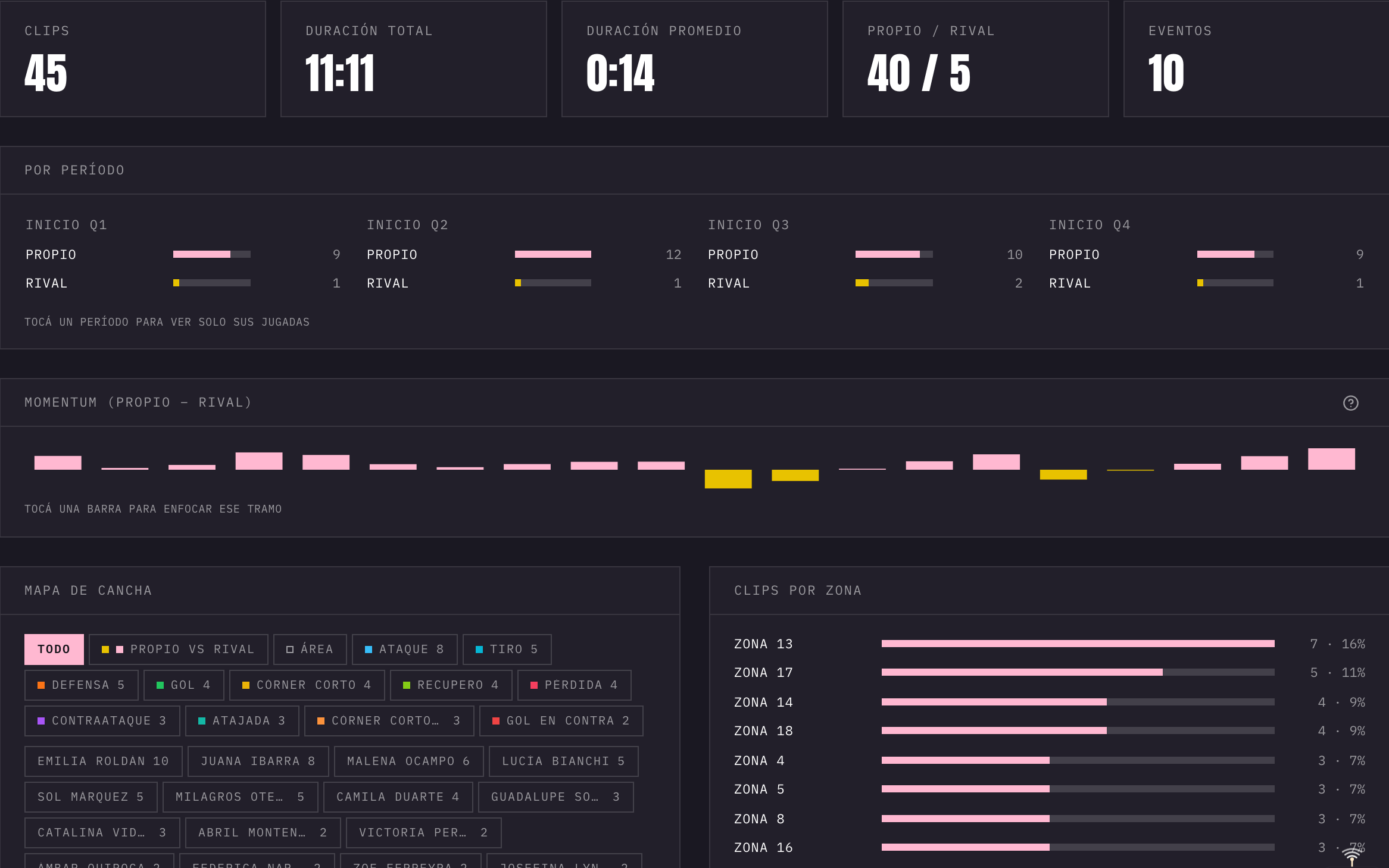
Sumarlos en el partido uno cuesta poco. Sumarlos después, clip por clip, a cuarenta partidos lleva horas. En la pantalla de estadísticas, un bloque llamado Para sacarle más a este partido lista lo que le falta al partido: sin zona, sin jugador o sin períodos marcados.
5. Mantené el deck chico
Contá solo lo que vas a revisar con el plantel. Cada botón es una cosa más para apretar en vivo y un número más para explicar el lunes. Si un tag no cambia ninguna decisión, no va.
Cuándo podés saltearte todo esto
Si solo cortás clips para mostrárselos al plantel y nunca mirás los números, nada de esto hace falta. Los clips, los totales y los conteos por tag funcionan sin ninguna clasificación.
Cuándo cliply no es para vos
- Si usás un solo botón para los dos equipos, el reparto por equipo no puede distinguir los clips: todavía no hay una marca de equipo por clip.
- Si buscás posesión como tramos, de un recupero a la siguiente pérdida, todavía no existe: la franja de momentum suma segundos de clip por equipo y no arma esos tramos.
- Si querés que Exitosa y Fallida muevan el reparto o el momentum, todavía no lo hacen.
- Si necesitás datos de posición automáticos de todo el plantel a partir del video (tracking), todavía no. Los marcadores de dibujo siguen a un jugador dentro de un clip, pero no generan esos datos.
Siguientes pasos
Para el detalle de cada respuesta, leé Cómo cuenta cada tag en las estadísticas. Para construir el deck, Decks y catálogo. Si jugás hockey sobre césped, mirá Software de análisis para hockey sobre césped. Si todavía estás eligiendo herramienta, leé Cómo elegir un software de análisis de video deportivo. Y para armar un deck y probarlo, /try te deja pegar un partido de YouTube y marcarlo en el navegador sin registrarte.
Probalo con tu propio partido
Pegá el link de YouTube de un partido y etiquetalo en el navegador, sin crear una cuenta.