De YouTube a tu mesa de trabajo
Abrí el partido, tocá el ícono, elegí un proyecto. El video queda en cliply listo para etiquetar — sin descargar nada, sin copiar nada.
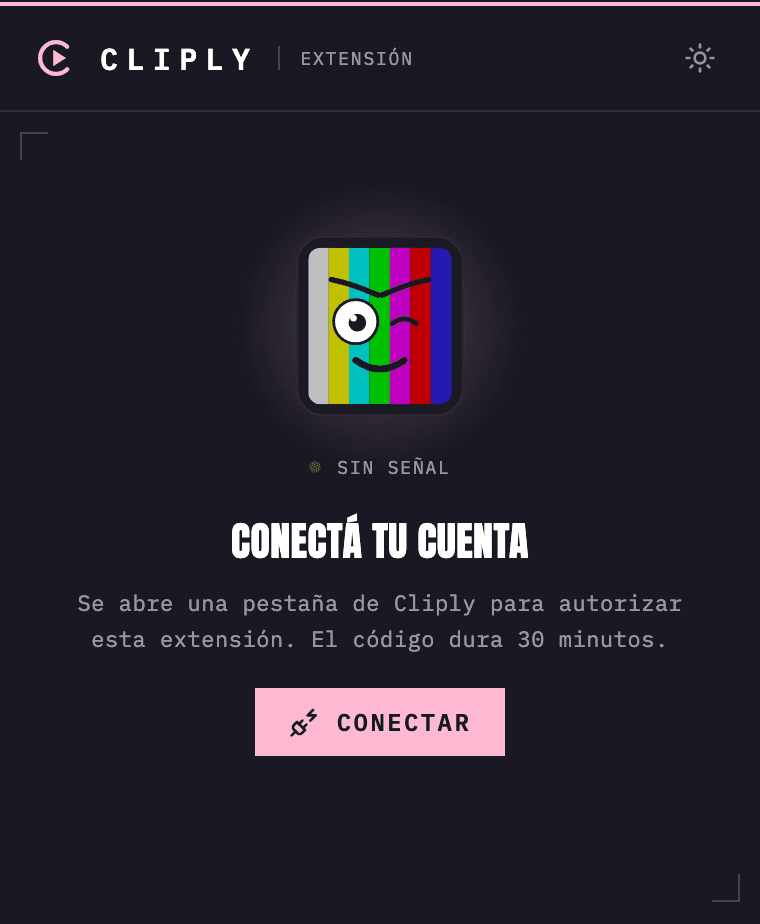
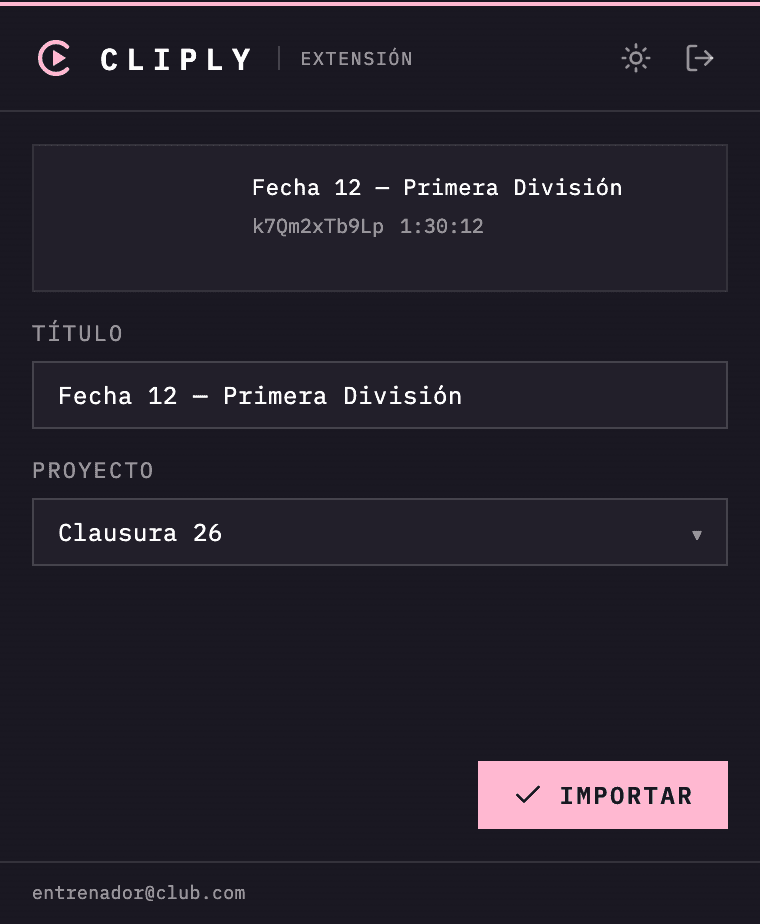
Tres clicks, sin saltar de pestaña.
- 01
Abrí el partido
Cualquier video de YouTube. La extensión lee el título y la duración de la página, así no escribís nada dos veces.
- 02
Elegí el proyecto
Uno que ya tengas, o creálo ahí mismo. Se acuerda de tu última elección, así una temporada entera cae en un solo lugar.
- 03
Etiquetalo en cliply
El video está en tu mesa de trabajo apenas tocás importar. Abrilo y empezá.
Chica a propósito.
No descarga nada
El partido se queda en YouTube y cliply lo reproduce desde ahí. Sin archivos, sin gastar almacenamiento.
Sin duplicados
Si importás un video que ya mandaste, te abre el que está en vez de crear un segundo.
Proyectos al vuelo
Un partido que no entra en ningún proyecto existente se lleva uno nuevo sin salir del popup.
Un click y adentro
Vinculás la cuenta una vez con un código. Después el popup abre directo en el formulario.
Por ahora sólo YouTube. Etiquetar, clips, colecciones y compartir viven en la app — la extensión sólo se encarga de que el partido llegue.
¿Trabajás con tus propias grabaciones?
La extensión es para partidos que ya están en YouTube. Para lo que grabás vos — capturar, etiquetar y analizar totalmente offline — la que querés es la app nativa de Mac.